Domain videotag.de kaufen?
Wir ziehen mit dem Projekt
videotag.de um.
Sind Sie am Kauf der Domain
videotag.de interessiert?
domain@kv-gmbh.de · 0541-91531010
Domain videotag.de kaufen?
Wie verlinke ich ein Video in PowerPoint?
Um ein Video in PowerPoint zu verlinken, musst du zuerst die Folie auswählen, auf der du das Video einfügen möchtest. Klicke dann auf die Registerkarte "Einfügen" und wähle "Video" aus. Suche das Video auf deinem Computer und füge es ein. Um das Video zu verlinken, markiere es, klicke auf "Einfügen" und wähle "Hyperlink". Wähle dann die Option "Datei oder Webseite" aus und füge den Link zum Video ein. Nun ist das Video in PowerPoint verlinkt und kann abgespielt werden, indem auf den Link geklickt wird. **
Wie starte ich ein Video in PowerPoint?
Um ein Video in PowerPoint zu starten, musst du zunächst sicherstellen, dass das Video in deine Präsentation eingefügt wurde. Klicke dann auf das Video, um es auszuwählen. Anschließend kannst du entweder auf die Schaltfläche "Wiedergabe" in der Mitte des Videos klicken oder die Leertaste drücken, um das Video abzuspielen. Alternativ kannst du auch auf die Registerkarte "Videoformat" gehen und dort die Option "Wiedergabe" auswählen. Nun sollte das Video starten und während deiner Präsentation abgespielt werden. **

Ähnliche Suchbegriffe für PowerPoint-Videoproduktion
Top-Angebote
Produkte zum Begriff PowerPoint-Videoproduktion:
-
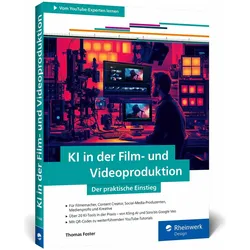
KI in der Film- und Videoproduktion, Fachbücher von Thomas FosterDas Fachbuch 'KI in der Film- und Videoproduktion' bietet einen fundierten Einstieg in die Anwendung von Künstlicher Intelligenz in der Medienproduktion. Es richtet sich an Filmemacher, Content Creator, Social-Media-Produzenten, Medienprofis und Kreative, die ohne Vorkenntnisse die Möglichkeiten moderner KI-Tools nutzen möchten. Der Autor Thomas Foster präsentiert in diesem Werk praxisnahe Anleitungen und konkrete Workflows, die es ermöglichen, mit einfachen Text-Prompts beeindruckende Videos zu erstellen, Charaktere lebendig werden zu lassen und professionelle Spezialeffekte zu generieren. Über 20 führende KI-Tools werden systematisch getestet und bewertet, sodass der Leser einen umfassenden Überblick über aktuelle Technologien erhält. Ergänzt wird das Buch durch QR-Codes, die zu weiterführenden Video-Tutorials führen und so den Lernprozess unterstützen. Die praxisorientierten Kapitel verbinden theoretisches Fachwissen mit anwendbaren Beispielen, wodurch das Buch nicht nur als Nachschlagewerk, sondern auch als praktischer Leitfaden dient. Die detaillierten Erklärungen und Schritt-für-Schritt-Anleitungen ermöglichen es, die revolutionären Möglichkeiten der KI in der Film- und Videoproduktion effektiv zu nutzen.29,90 €*Versand: 0,00 €Sichere Weiterleitung zum Anbieter
-
BüroTechnik - Word / Excel / PowerpointBüroTechnik - Word / Excel / Powerpoint , Schulbuch , Batteriemanagementsysteme (BMS) > Batterien, BMS & Brennstoffzellen , Auflage: 6. Auflage 2025, Erscheinungsjahr: 20250410, Titel der Reihe: Bürowelt##, Redaktion: Pürling, Elvira~Lorscheid, Stefan~Apel, Olaf~Peters, Markus, Edition: NED, Auflage: 25006, Auflage/Ausgabe: 6. Auflage 2025, Seitenzahl/Blattzahl: 359, Keyword: Kaufmann/Kauffrau Büromanagement/Bürokaufleute; Schülerband; Unterrichtswerke; Büro/Sekretariat, Fachschema: Büromanagement / Berufsbezogenes Schulbuch, Fachkategorie: Berufsausbildung, Warengruppe: HC/Berufsschulbücher, UNSPSC: 49019900, Warenverzeichnis für die Außenhandelsstatistik: 49019900, Länge: 297, Breite: 210, Höhe: 16, Gewicht: 967, Produktform: Kartoniert, Genre: Schule und Lernen,31,50 €*Versand: 0,00 €Sichere Weiterleitung zum Anbieter
-
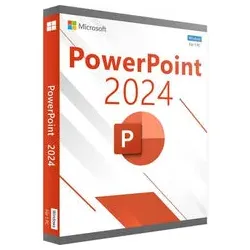
MICROSOFT POWERPOINT 2024Holen Sie sich Original Microsoft PowerPoint 2024 online Erstellen Sie mit Microsoft PowerPoint 2024 Präsentationen für Besprechungen, Unterricht und Projekte. Die eigenständige Desktop Anwendung ist als Einmalkauf erhältlich. Für das Erstellen und Vorführen Ihrer Folien benötigen Sie daher kein Microsoft-365-Abonnement. Microsoft PowerPoint 2024 Lizenzübersicht Prüfen Sie die Produktdetails, bevor Sie Ihre MS PowerPoint 2024 Lizenz kaufen: Produkt: Microsoft PowerPoint 2024 Anwendung: Eigenständige Desktop-Version von PowerPoint Plattform: Ein kompatibler Windows-PC; beachten Sie die Plattformangabe des gewählten Produkts Lizenzmodell: Einmalkauf für ein Gerät Abonnement: Kein laufendes Microsoft-365-Abonnement erforderlich Aktivierung: Microsoft PowerPoint 2024 Produktschlüssel Lieferung: Download-Informationen und Aktivierungsanleitung per E-Mail Dateiformat: .pptx-Präsentationen erstellen und bearbeiten Sprachen: Auswahl aus den für das Produkt angebotenen Sprachen Unterstützung: Hilfe bei Installation und Aktivierung Microsoft PowerPoint 2024: Kernfunktionen Nach dem PowerPoint 2024 Download und der Installation können Sie diese Werkzeuge für Ihre Präsentationen nutzen: Vorlagen und Layouts: Beginnen Sie mit einem fertigen Design und ergänzen Sie Texte, Bilder, Diagramme und Grafiken. Cameo: Platzieren Sie Ihr Live-Kamerabild direkt auf einer Folie. Recording Studio: Zeichnen Sie Folien mit Ihrer Stimme, Ihrem Kamerabild und Freihandmarkierungen auf und exportieren Sie die Aufnahme als Video. Moderne Kommentare: Sehen Sie Feedback und Antworten direkt in der Präsentation. Überarbeitetes Office-Design: Nutzen Sie neue Farben und die vertraute Oberfläche beim Gestalten Ihrer Folien. Zoom während der Präsentation: Vergrößern Sie eine Folie um bis zu 400 %, während Videos und Animationen weiterlaufen. Barrierefreier PDF-Export: Exportieren Sie Präsentationen mit verbesserter Unterstützung für Barrierefreiheit. Microsoft beschreibt Cameo, Recording Studio, Kommentare, das aktualisierte Design und den Folienzoom in seiner Übersicht zu PPT 2024. System- und technische Anforderungen für PowerPoint 2024 Prüfen Sie vor der Installation von Microsoft PowerPoint 2024, ob Ihr Windows-PC diese Anforderungen erfüllt. Komponente Anforderung für Windows Prozessor Mindestens 1,6 GHz, zwei Kerne Arbeitsspeicher 4 GB RAM für 64-Bit; 2 GB für 32-Bit Speicherplatz 4 GB freier22,99 €*Versand: 0,00 €Sichere Weiterleitung zum Anbieter

-
Warum funktioniert das Video in PowerPoint nicht?
Es gibt mehrere mögliche Gründe, warum ein Video in PowerPoint nicht funktioniert. Es könnte sein, dass das Videoformat nicht von PowerPoint unterstützt wird oder dass das Video beschädigt ist. Es könnte auch sein, dass der Computer nicht über die erforderlichen Codecs verfügt, um das Video abzuspielen. Es ist ratsam, das Video in einem unterstützten Format zu konvertieren und sicherzustellen, dass der Computer über die erforderlichen Codecs verfügt. **
-
Wie kann ich ein Video in PowerPoint einfügen?
Um ein Video in PowerPoint einzufügen, gehe zuerst auf die Registerkarte "Einfügen" und wähle dann die Option "Video" aus. Anschließend kannst du entweder ein Video von deinem Computer auswählen oder ein Online-Video einfügen, indem du die URL eingibst. Du kannst das Video dann an die gewünschte Stelle in deiner Präsentation ziehen und es nach Bedarf anpassen. Vergiss nicht, sicherzustellen, dass das Video in einem unterstützten Format vorliegt, um es problemlos abspielen zu können. **
-
Wie bettet man ein Video in PowerPoint ein?
Um ein Video in PowerPoint einzubetten, klicken Sie auf die Registerkarte "Einfügen" und dann auf "Video". Wählen Sie die Videoquelle aus, z.B. von Ihrem Computer oder aus dem Internet. Anschließend können Sie das Video an die gewünschte Stelle in Ihrer Präsentation einfügen und es nach Bedarf anpassen, z.B. Größe oder Abspieloptionen. Vergewissern Sie sich, dass das Videoformat von PowerPoint unterstützt wird, um sicherzustellen, dass es korrekt abgespielt wird. **
-
Wie mache ich aus einer PowerPoint ein Video?
Um aus einer PowerPoint-Präsentation ein Video zu erstellen, kannst du die Funktion "Bildschirmpräsentation aufzeichnen" in PowerPoint nutzen. Klicke dazu auf "Bildschirmpräsentation" und dann auf "Aufzeichnen". Während du durch die Präsentation navigierst, wird alles aufgezeichnet. Anschließend kannst du das aufgezeichnete Video speichern und exportieren. Alternativ kannst du auch spezielle Software oder Online-Tools verwenden, die das Konvertieren von PowerPoint-Präsentationen in Videos ermöglichen. Stelle sicher, dass du die gewünschten Einstellungen für das Video wie Qualität, Auflösung und Format festlegst, bevor du mit der Aufzeichnung beginnst. **
Warum wird das PowerPoint-Video beim Abspielen schwarz?
Es gibt mehrere mögliche Gründe, warum das PowerPoint-Video beim Abspielen schwarz wird. Einer der häufigsten Gründe ist, dass das Videoformat nicht von PowerPoint unterstützt wird. In diesem Fall sollte das Video in ein unterstütztes Format konvertiert werden. Ein weiterer möglicher Grund könnte sein, dass der Computer nicht über die erforderlichen Codecs verfügt, um das Video abzuspielen. In diesem Fall sollten die benötigten Codecs installiert werden. **
Wie füge ich ein Video in PowerPoint ein?
Um ein Video in PowerPoint einzufügen, öffne die Präsentation und gehe zum Tab "Einfügen". Klicke auf "Video" und wähle dann entweder "Video auf meinem PC" aus, um ein Video von deinem Computer einzufügen, oder "Onlinevideo", um ein Video aus dem Internet einzufügen. Wähle das gewünschte Video aus und klicke auf "Einfügen". Du kannst das Video dann auf der Folie positionieren und anpassen. **
Top-Angebote
Produkte zum Begriff PowerPoint-Videoproduktion:
-
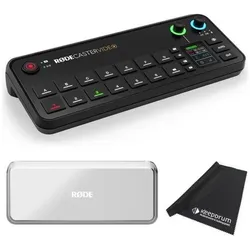
RØDE Rodecaster Video Konsole für Audio- und Videoproduktion mit Abdeckung, Streaming Deck, SchwarzDie Rodecaster Video Konsole ist eine umfassende Lösung für die professionelle Audio- und Videoproduktion, die speziell für Content Creators, Podcaster und Videofilmer entwickelt wurde. Mit einer leistungsstarken Octa-Core-CPU ausgestattet, ermöglicht sie direktes RTMP-Streaming über Ethernet oder WLAN und bietet die Möglichkeit zur direkten Aufzeichnung im H.264-Format auf externen USB-Laufwerken. Die Konsole unterstützt die separate ISO-Aufzeichnung von bis zu sechs Videoquellen sowie einen Programm-Feed, was eine flexible und vielseitige Produktion gewährleistet. Die intuitive Benutzeroberfläche mit einem hochauflösenden 2-Zoll-Touchscreen und mehreren Tasten ermöglicht eine einfache Steuerung und Programmierung von Szenen, während die integrierte APHEX-Audioverarbeitung für eine herausragende Klangqualität sorgt. Die Rodecaster Video Konsole ist somit ideal für alle, die qualitativ hochwertige Inhalte erstellen möchten. - Direktes RTMP-Streaming über Ethernet oder WLAN - Separate ISO-Aufzeichnung von 6 Videoquellen plus Programm-Feed - Integrierte APHEX-Audioverarbeitung für professionelle Klangqualität - Automatische Umschaltung von Quellen und Szenen abhängig vom Audiosignal - Hochauflösender 2-Zoll Touchscreen für intuitive Bedienung.960,90 €*Versand: 0,00 €Sichere Weiterleitung zum Anbieter
-
Webinar-Workshops: PowerPoint-Video-KompendiumThomas Dettweiler erklärt das PowerPoint in 4 Teilen ausführlich und kompetent. Inklusive der fertigen PowerPoint-Präsentation! Teil 1/4 - Grundlagen für eindrucksvolle Präsentationen MP4, 64 Minuten In diesem Webinar zeigen wir Ihnen die vielfältigen Möglichkeiten, die PowerPoint bietet, um eine tolle eindrucksvolle Präsentation zu erstellen. Beachtet man einige Grundprinzipien spart man viel Zeit bei der Bearbeitung bzw. Änderung von Folien, baut schnell eigene persönliche Vorlagen/Designs und gewinnt die Aufmerksamkeit der Zuschauer. Neben den Bearbeitungstechniken gibt es natürlich viele weitere wichtige Tipps, die zur Erstellung einer Präsentation und der Veranstaltung wichtig sind. Weitere Inhalte Programmoberfläche und Funktionen Designs, Vorlagen und Layouts Texte und Aufzählungszeichen eingeben Formen und Grafiken einbinden und individuell formatie...29,95 €*Versand: 0,00 €Sichere Weiterleitung zum Anbieter
-
KI in der Film- und Videoproduktion, Fachbücher von Thomas FosterDas Fachbuch 'KI in der Film- und Videoproduktion' bietet einen fundierten Einstieg in die Anwendung von Künstlicher Intelligenz in der Medienproduktion. Es richtet sich an Filmemacher, Content Creator, Social-Media-Produzenten, Medienprofis und Kreative, die ohne Vorkenntnisse die Möglichkeiten moderner KI-Tools nutzen möchten. Der Autor Thomas Foster präsentiert in diesem Werk praxisnahe Anleitungen und konkrete Workflows, die es ermöglichen, mit einfachen Text-Prompts beeindruckende Videos zu erstellen, Charaktere lebendig werden zu lassen und professionelle Spezialeffekte zu generieren. Über 20 führende KI-Tools werden systematisch getestet und bewertet, sodass der Leser einen umfassenden Überblick über aktuelle Technologien erhält. Ergänzt wird das Buch durch QR-Codes, die zu weiterführenden Video-Tutorials führen und so den Lernprozess unterstützen. Die praxisorientierten Kapitel verbinden theoretisches Fachwissen mit anwendbaren Beispielen, wodurch das Buch nicht nur als Nachschlagewerk, sondern auch als praktischer Leitfaden dient. Die detaillierten Erklärungen und Schritt-für-Schritt-Anleitungen ermöglichen es, die revolutionären Möglichkeiten der KI in der Film- und Videoproduktion effektiv zu nutzen.29,90 €*Versand: 0,00 €Sichere Weiterleitung zum Anbieter
-
BüroTechnik - Word / Excel / PowerpointBüroTechnik - Word / Excel / Powerpoint , Schulbuch , Batteriemanagementsysteme (BMS) > Batterien, BMS & Brennstoffzellen , Auflage: 6. Auflage 2025, Erscheinungsjahr: 20250410, Titel der Reihe: Bürowelt##, Redaktion: Pürling, Elvira~Lorscheid, Stefan~Apel, Olaf~Peters, Markus, Edition: NED, Auflage: 25006, Auflage/Ausgabe: 6. Auflage 2025, Seitenzahl/Blattzahl: 359, Keyword: Kaufmann/Kauffrau Büromanagement/Bürokaufleute; Schülerband; Unterrichtswerke; Büro/Sekretariat, Fachschema: Büromanagement / Berufsbezogenes Schulbuch, Fachkategorie: Berufsausbildung, Warengruppe: HC/Berufsschulbücher, UNSPSC: 49019900, Warenverzeichnis für die Außenhandelsstatistik: 49019900, Länge: 297, Breite: 210, Höhe: 16, Gewicht: 967, Produktform: Kartoniert, Genre: Schule und Lernen,31,50 €*Versand: 0,00 €Sichere Weiterleitung zum Anbieter
-
Wie verlinke ich ein Video in PowerPoint?
Um ein Video in PowerPoint zu verlinken, musst du zuerst die Folie auswählen, auf der du das Video einfügen möchtest. Klicke dann auf die Registerkarte "Einfügen" und wähle "Video" aus. Suche das Video auf deinem Computer und füge es ein. Um das Video zu verlinken, markiere es, klicke auf "Einfügen" und wähle "Hyperlink". Wähle dann die Option "Datei oder Webseite" aus und füge den Link zum Video ein. Nun ist das Video in PowerPoint verlinkt und kann abgespielt werden, indem auf den Link geklickt wird. **
-
Wie starte ich ein Video in PowerPoint?
Um ein Video in PowerPoint zu starten, musst du zunächst sicherstellen, dass das Video in deine Präsentation eingefügt wurde. Klicke dann auf das Video, um es auszuwählen. Anschließend kannst du entweder auf die Schaltfläche "Wiedergabe" in der Mitte des Videos klicken oder die Leertaste drücken, um das Video abzuspielen. Alternativ kannst du auch auf die Registerkarte "Videoformat" gehen und dort die Option "Wiedergabe" auswählen. Nun sollte das Video starten und während deiner Präsentation abgespielt werden. **
-
Warum funktioniert das Video in PowerPoint nicht?
Es gibt mehrere mögliche Gründe, warum ein Video in PowerPoint nicht funktioniert. Es könnte sein, dass das Videoformat nicht von PowerPoint unterstützt wird oder dass das Video beschädigt ist. Es könnte auch sein, dass der Computer nicht über die erforderlichen Codecs verfügt, um das Video abzuspielen. Es ist ratsam, das Video in einem unterstützten Format zu konvertieren und sicherzustellen, dass der Computer über die erforderlichen Codecs verfügt. **
-
Wie kann ich ein Video in PowerPoint einfügen?
Um ein Video in PowerPoint einzufügen, gehe zuerst auf die Registerkarte "Einfügen" und wähle dann die Option "Video" aus. Anschließend kannst du entweder ein Video von deinem Computer auswählen oder ein Online-Video einfügen, indem du die URL eingibst. Du kannst das Video dann an die gewünschte Stelle in deiner Präsentation ziehen und es nach Bedarf anpassen. Vergiss nicht, sicherzustellen, dass das Video in einem unterstützten Format vorliegt, um es problemlos abspielen zu können. **
Ähnliche Suchbegriffe für PowerPoint-Videoproduktion
-
MICROSOFT POWERPOINT 2024Holen Sie sich Original Microsoft PowerPoint 2024 online Erstellen Sie mit Microsoft PowerPoint 2024 Präsentationen für Besprechungen, Unterricht und Projekte. Die eigenständige Desktop Anwendung ist als Einmalkauf erhältlich. Für das Erstellen und Vorführen Ihrer Folien benötigen Sie daher kein Microsoft-365-Abonnement. Microsoft PowerPoint 2024 Lizenzübersicht Prüfen Sie die Produktdetails, bevor Sie Ihre MS PowerPoint 2024 Lizenz kaufen: Produkt: Microsoft PowerPoint 2024 Anwendung: Eigenständige Desktop-Version von PowerPoint Plattform: Ein kompatibler Windows-PC; beachten Sie die Plattformangabe des gewählten Produkts Lizenzmodell: Einmalkauf für ein Gerät Abonnement: Kein laufendes Microsoft-365-Abonnement erforderlich Aktivierung: Microsoft PowerPoint 2024 Produktschlüssel Lieferung: Download-Informationen und Aktivierungsanleitung per E-Mail Dateiformat: .pptx-Präsentationen erstellen und bearbeiten Sprachen: Auswahl aus den für das Produkt angebotenen Sprachen Unterstützung: Hilfe bei Installation und Aktivierung Microsoft PowerPoint 2024: Kernfunktionen Nach dem PowerPoint 2024 Download und der Installation können Sie diese Werkzeuge für Ihre Präsentationen nutzen: Vorlagen und Layouts: Beginnen Sie mit einem fertigen Design und ergänzen Sie Texte, Bilder, Diagramme und Grafiken. Cameo: Platzieren Sie Ihr Live-Kamerabild direkt auf einer Folie. Recording Studio: Zeichnen Sie Folien mit Ihrer Stimme, Ihrem Kamerabild und Freihandmarkierungen auf und exportieren Sie die Aufnahme als Video. Moderne Kommentare: Sehen Sie Feedback und Antworten direkt in der Präsentation. Überarbeitetes Office-Design: Nutzen Sie neue Farben und die vertraute Oberfläche beim Gestalten Ihrer Folien. Zoom während der Präsentation: Vergrößern Sie eine Folie um bis zu 400 %, während Videos und Animationen weiterlaufen. Barrierefreier PDF-Export: Exportieren Sie Präsentationen mit verbesserter Unterstützung für Barrierefreiheit. Microsoft beschreibt Cameo, Recording Studio, Kommentare, das aktualisierte Design und den Folienzoom in seiner Übersicht zu PPT 2024. System- und technische Anforderungen für PowerPoint 2024 Prüfen Sie vor der Installation von Microsoft PowerPoint 2024, ob Ihr Windows-PC diese Anforderungen erfüllt. Komponente Anforderung für Windows Prozessor Mindestens 1,6 GHz, zwei Kerne Arbeitsspeicher 4 GB RAM für 64-Bit; 2 GB für 32-Bit Speicherplatz 4 GB freier22,99 €*Versand: 0,00 €Sichere Weiterleitung zum Anbieter
-
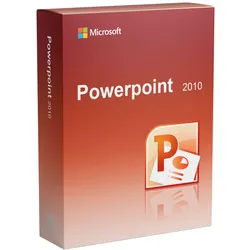
Microsoft Powerpoint 2010Sie können PowerPoint 2010 kaufen und folgende Vorteile nutzen Mit Microsoft PowerPoint 2010 erstellen Sie in kürzester Zeit ansprechende Präsentationen und holen das Beste aus Ihren Daten heraus. Überzeugen Sie mit professionellen Designs und gestalten Sie Ihre Präsentation ganz nach Ihren Wünschen. Die Bedienung ist dabei gewohnt simpel geblieben und überzeugt durch Nutzerfreundlichkeit. PowerPoint 2010 ist eines der beliebten Präsentationsprogramme aus dem Hause Microsoft. Wenn Sie überzeugen wollen, reicht keine Einheitspräsentation – Sie brauchen eine besonders gute Präsentation. Aber wie können Sie schnell und einfach eine Präsentation erstellen, mit der Sie Ihr Publikum gewinnen, Microsoft PowerPoint 2010 bietet Ihnen die Tools, die Sie brauchen, um aus einer einfachen Foliensammlung ein lebendiges, virtuos gestaltetes Werk zu machen, das Ihre Ideen aus der Masse heraushebt. PowerPoint 2010 wurde konzipiert, um Ihren Anforderungen und Ihrem individuellen Arbeitsstil gerecht zu werden. Deshalb können Sie damit mühelos außergewöhnliche Präsentationen in Profiqualität entwerfen. Mit den neuen Videotools können Sie eine spannende Geschichte knapp und klar filmisch erzählen – im Handumdrehen entworfen, spannend anzusehen. Dabei werden Sie von einer Fülle neuer, verbesserter Funktionen unterstützt, z. B. Übergänge. Animationen und erweiterte Bildbearbeitung. Tools zur Vereinfachung und Optimierung der Arbeitsschritte helfen Ihnen, schneller zum gewünschten Ergebnis zu kommen. Egal, ob Sie allein oder im Team arbeiten. Neue Technologien geben Ihnen die Freiheit, jederzeit und an beliebigen Orten kreativ zu sein. PowerPoint 2010 hilft Ihnen, eindrucksvolle Präsentationen zu erstellen – mit Funktionen für schnelleres, flexibleres Entwerfen. Systemanforderungen Prozessor 1 Gigahertz (GHz) oder schneller x86-bit oder x64-bit Prozessor mit SSE2 Befehlssatz Arbeitsspeicher 2 GB RAM Festplattenspeicher 3,0 GB verfügbarer Festplattenspeicher Display 1024 x 768 Bildschirmauflösung Grafik Grafikbeschleunigung erfordert eine DirectX 10 Grafikkarte. Betriebssystem Windows 10, Windows 8.1, Windows 8, Windows 7 Service Pack 1, Windows Server 2016, Windows Server 2012 R2, Windows Server 2012, oder Windows Server 2008 R2 Lieferumfang: Originaler Lizenzschlüssel für die online Aktivierung. Verifizierter Downloadlink um die Software schnell & sicher zu beziehen. Rechnung auf Ihren Namen inkl. MwSt. Anleitung für die einfache Installation. Möchten Sie PowerPoint 2010 kaufen, bieten wir Ihnen bei Blitzhandel24 natürlich wie immer absolute Top-Konditionen - inklusive Blitzversand der Lizenzschlüssel per Mail! Ebenfalls können Sie beim Kauf von PowerPoint 2010 als Zusatzoption den USB-Stick anwählen, welchen Sie als Backup nutzen können. Sie sind sich noch nicht sicher, ob Sie PowerPoint 2010 kaufen möchten? Melden Sie sich mit Ihren Fragen einfach bei unserem Kundensupport - per E-Mail, telefonisch oder direkt hier auf der Seite per Chat. Wir freuen uns auf Sie und stehen Ihnen gerne zur Verfügung. BeschreibungSie müssen Objekte auf Ihren Folien jetzt nicht mehr nach Augenmaß ausrichten. Hinweis: Wenn Sie bei uns PowerPoint 2010 kaufen, enthält dieses Angebot keinen Produkt-Key Aufkleber (COA-Label). Dieses Angebot richtet sich an Privat sowie Unternehmen, Geschäftskunden, Behörden, Organisationen, Schulen, Gemeinden und Kirchen.19,95 €*Versand: 0,00 €Sichere Weiterleitung zum Anbieter
-
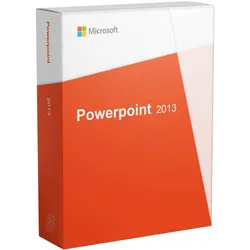
Microsoft Powerpoint 2013Sie können Microsoft PowerPoint 2013 kaufen und folgende Vorteile nutzen Mit Microsoft PowerPoint 2013 erstellen Sie in kürzester Zeit ansprechende Präsentationen und holen das Beste aus Ihren Daten heraus. Überzeugen Sie mit professionellen Designs und gestalten Sie Ihre Präsentation ganz nach Ihren Wünschen. Mit der neuen Version ist PowerPoint 2013 um zahlreiche Funktionen erweitert worden. Die Bedienung ist dabei gewohnt simpel geblieben und überzeugt durch Nutzerfreundlichkeit.PowerPoint 2013 ist die Neuauflage des beliebten Präsentationsprogramms aus dem Hause Microsoft . Mit der Referentenansicht können Sie Ihre Notizen auf Ihrem Monitor einsehen, während Ihr Publikum nur die Folie sieht. Die Anwendung passt sich automatisch Ihrem Projektionssetup an und kann problemlos mit einem einzigen Monitor verwendet werden. Für Designs steht eine Auswahl von Variationen zur Verfügung, z. B. verschiedene Farbpaletten und Schriftarten . PowerPoint 2013 bietet neben den Standardformaten außerdem ein neues Breitbilddesign. Wählen Sie auf der Registerkarte „Entwurf“ oder auf dem Startbildschirm ein Design und eine Variante. Es gibt verschiedene Arten, wie Sie eine PowerPoint-Präsentation über das Web freigeben können. Sie können einen auf die Folien verweisenden Link versenden oder eine umfassende Lync-Besprechung einrichten, die die Folien mit Audio und Instant Messaging präsentiert. Ihr Publikum kann mit Lync oder dem Office-Präsentationsdienst von einem beliebigen Gerät und von überall aus an der Besprechung teilnehmen. Wenn Ihre Objekte , wie Bilder , Formen und sonstiges, annähernd richtig ausgerichtet sind, werden intelligente Führungslinien angezeigt. Die Linien zeigen außerdem an, ob Objekte in gleichmäßigen Abständen angeordnet sind. PowerPoint unterstützt jetzt Multimediaformate , z. B. MP4 und MOV mit H.264-Videokompression und Advanced Audio Coding (AAC)-Audiodatenkompression und viele weitere hochauflösende Inhalte. PowerPoint 2013 enthält außerdem eine Vielzahl integrierter Codecs, Sie müssen diese also nicht installieren, damit bestimmte Dateiformate ausgeführt werden können. Systemanforderungen Prozessor 1 Gigahertz (GHz) oder schneller x86-bit oder x64-bit Prozessor mit SSE2 Befehlssatz Arbeitsspeicher 2 GB RAM Festplattenspeicher 3,0 GB verfügbarer Festplattenspeicher Display 1024 x 768 Bildschirmauflösung Grafik Grafikbeschleunigung erfordert eine DirectX 10 Grafikkarte. Betriebssystem Windows 10, Windows 8.1, Windows 8, Windows 7 Service Pack 1, Windows Server 2016, Windows Server 2012 R2, Windows Server 2012, oder Windows Server 2008 R2 Lieferumfang: Originaler Lizenzschlüssel für die online Aktivierung. Verifizierter Downloadlink um die Software schnell & sicher zu beziehen. Rechnung auf Ihren Namen inkl. MwSt. Anleitung für die einfache Installation. Möchten Sie Microsoft Powerpoint 2013 kaufen, bieten wir Ihnen bei Blitzhandel24 natürlich wie immer absolute Top-Konditionen - inklusive Blitzversand der Lizenzschlüssel per Mail! Ebenfalls können Sie beim Kauf von Microsoft Powerpoint 2013 als Zusatzoption den USB-Stick anwählen, welchen Sie als Backup nutzen können. Sie sind sich noch nicht sicher, ob Sie Microsoft Powerpoint 2013 kaufen möchten? Melden Sie sich mit Ihren Fragen einfach bei unserem Kundensupport - per E-Mail, telefonisch oder direkt hier auf der Seite per Chat. Wir freuen uns auf Sie und stehen Ihnen gerne zur Verfügung. Hinweis: Wenn Sie bei uns Microsoft Powerpoint 2013 kaufen, enthält dieses Angebot keinen Produkt-Key Aufkleber (COA-Label). Dieses Angebot richtet sich an Privat sowie Unternehmen, Geschäftskunden, Behörden, Organisationen, Schulen, Gemeinden und Kirchen.29,95 €*Versand: 0,00 €Sichere Weiterleitung zum Anbieter
-
Wie bettet man ein Video in PowerPoint ein?
Um ein Video in PowerPoint einzubetten, klicken Sie auf die Registerkarte "Einfügen" und dann auf "Video". Wählen Sie die Videoquelle aus, z.B. von Ihrem Computer oder aus dem Internet. Anschließend können Sie das Video an die gewünschte Stelle in Ihrer Präsentation einfügen und es nach Bedarf anpassen, z.B. Größe oder Abspieloptionen. Vergewissern Sie sich, dass das Videoformat von PowerPoint unterstützt wird, um sicherzustellen, dass es korrekt abgespielt wird. **
-
Wie mache ich aus einer PowerPoint ein Video?
Um aus einer PowerPoint-Präsentation ein Video zu erstellen, kannst du die Funktion "Bildschirmpräsentation aufzeichnen" in PowerPoint nutzen. Klicke dazu auf "Bildschirmpräsentation" und dann auf "Aufzeichnen". Während du durch die Präsentation navigierst, wird alles aufgezeichnet. Anschließend kannst du das aufgezeichnete Video speichern und exportieren. Alternativ kannst du auch spezielle Software oder Online-Tools verwenden, die das Konvertieren von PowerPoint-Präsentationen in Videos ermöglichen. Stelle sicher, dass du die gewünschten Einstellungen für das Video wie Qualität, Auflösung und Format festlegst, bevor du mit der Aufzeichnung beginnst. **
-
Warum wird das PowerPoint-Video beim Abspielen schwarz?
Es gibt mehrere mögliche Gründe, warum das PowerPoint-Video beim Abspielen schwarz wird. Einer der häufigsten Gründe ist, dass das Videoformat nicht von PowerPoint unterstützt wird. In diesem Fall sollte das Video in ein unterstütztes Format konvertiert werden. Ein weiterer möglicher Grund könnte sein, dass der Computer nicht über die erforderlichen Codecs verfügt, um das Video abzuspielen. In diesem Fall sollten die benötigten Codecs installiert werden. **
-
Wie füge ich ein Video in PowerPoint ein?
Um ein Video in PowerPoint einzufügen, öffne die Präsentation und gehe zum Tab "Einfügen". Klicke auf "Video" und wähle dann entweder "Video auf meinem PC" aus, um ein Video von deinem Computer einzufügen, oder "Onlinevideo", um ein Video aus dem Internet einzufügen. Wähle das gewünschte Video aus und klicke auf "Einfügen". Du kannst das Video dann auf der Folie positionieren und anpassen. **
* Alle Preise verstehen sich inklusive der gesetzlichen Mehrwertsteuer und ggf. zuzüglich Versandkosten. Die Angebotsinformationen basieren auf den Angaben des jeweiligen Shops und werden über automatisierte Prozesse aktualisiert. Eine Aktualisierung in Echtzeit findet nicht statt, so dass es im Einzelfall zu Abweichungen kommen kann. ** Hinweis: Teile dieses Inhalts wurden von KI erstellt.